셀프디자인이란?
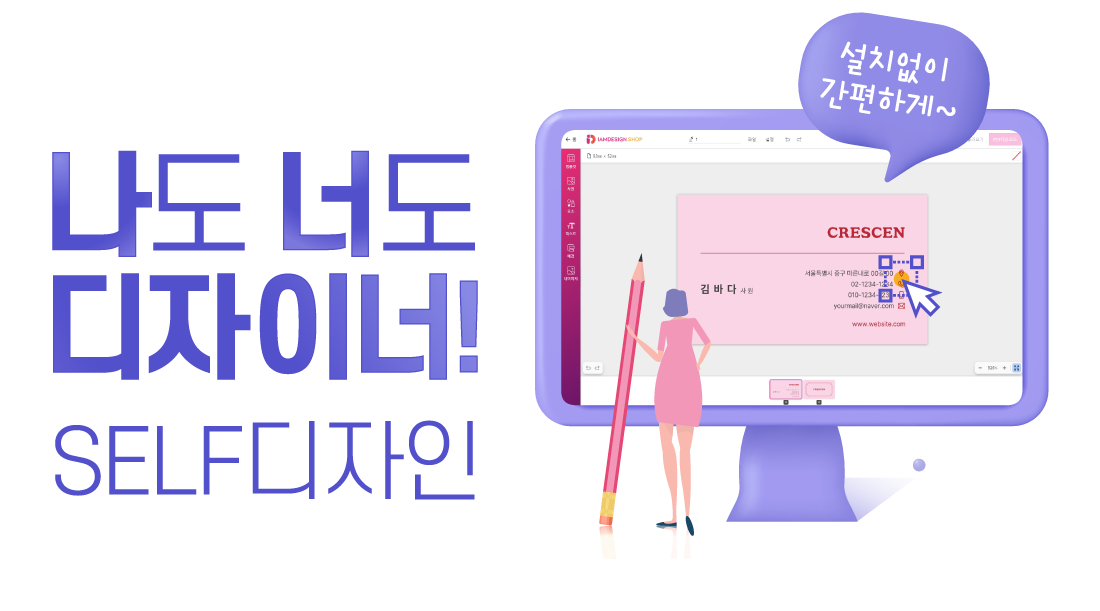
사용자가 직접 디자인을 만들 수 있는 온라인 디자인 툴로 전문 프로그램이 없어도
셀프디자인 에디터를 이용하여 텍스트·이미지·아이콘 등 다양한 요소들을 조합하여
자신만의 디자인을 만들 수 있습니다.
디자인에 익숙하지 않아도 제공되는 디자인 템플릿을 이용해 단순 글자 수정만으로도
인쇄물을 만들 수 있습니다.
셀프디자인 장점
- 1
비용 절감
전문 디자이너를 고용하지 않고도
디자인 제작 및 수정이 가능하기때문에
비용이 절감됩니다. - 2
시간 절약
전문 디자이너나 에이전시와의
협업 과정 없이 직접 디자인을 제작·수정할 수
있기 때문에 시간을 절약할 수 있습니다. - 3
효율성
직접 수정이 가능해 전문 디자이너와의
의사소통을 통해 수정 방향을 조율하는
과정을 생략되어 효율적입니다. - 4
무료 디자인
업종별 디자인 템플릿과 이미지, 아이콘,
클립아트 등 다양한 소스들을 저작권 걱정
없이 무료로 사용 가능합니다 - 5
커스터마이즈
디자이너가 만든 디자인 템플릿을 기반으로
사용자가 자유롭게 커스트마이즈 할 수
있어 원하는 디자인을 만들 수 있습니다. - 6
편리한 디자인 관리
아이디에 저장이 가능하기 때문에
언제든 재편집하고 주문할 수 있습니다.
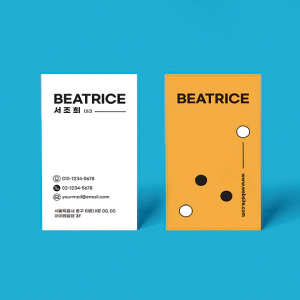
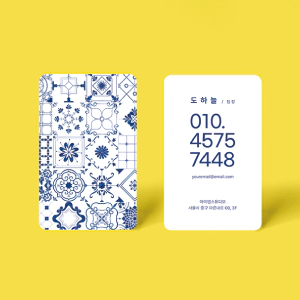
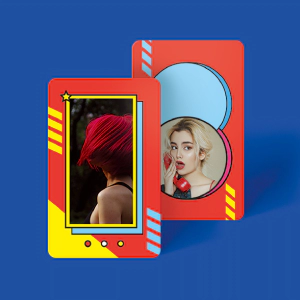
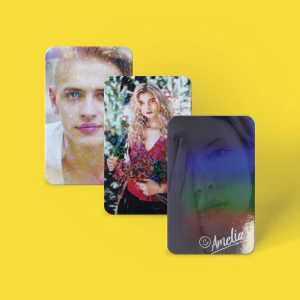
셀프디자인 상품
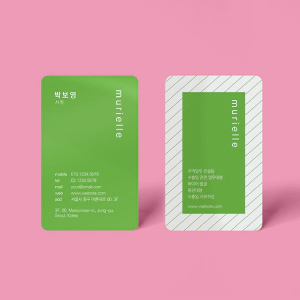
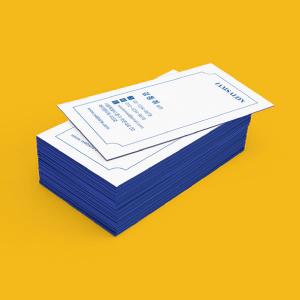
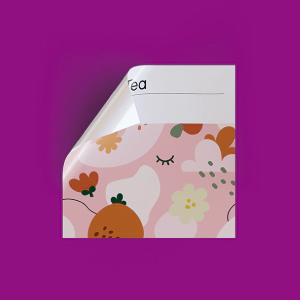

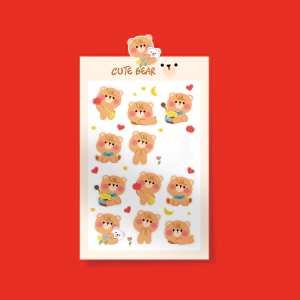
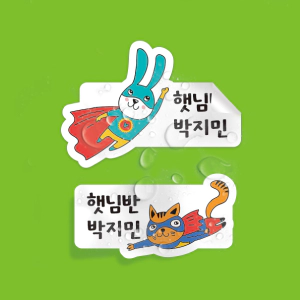
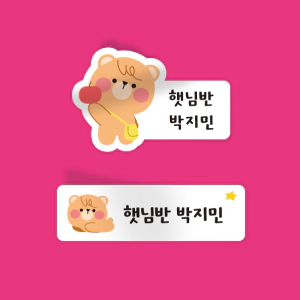
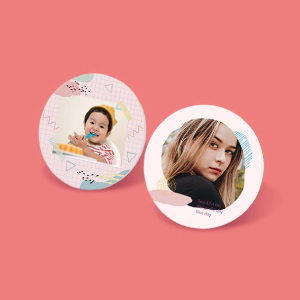
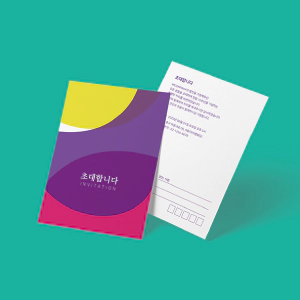

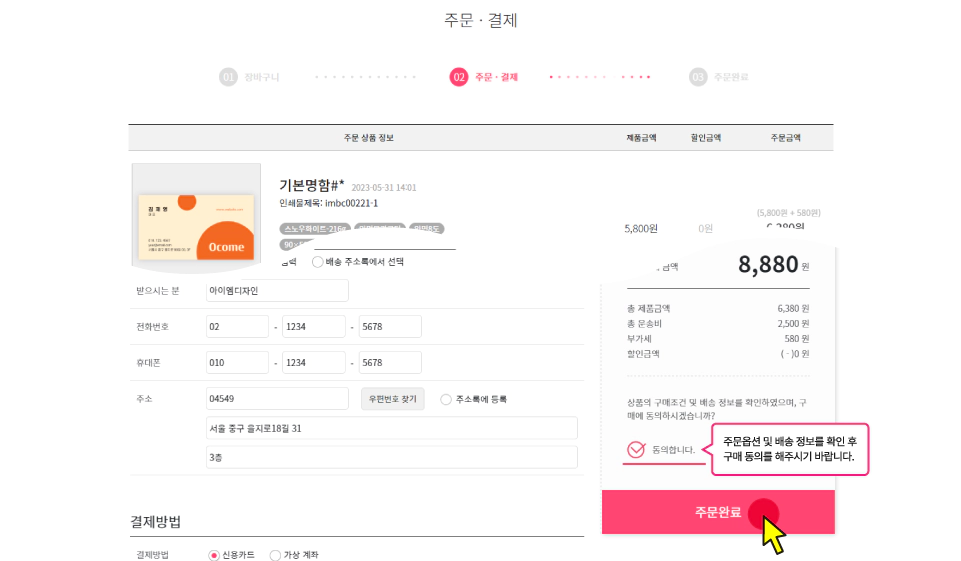
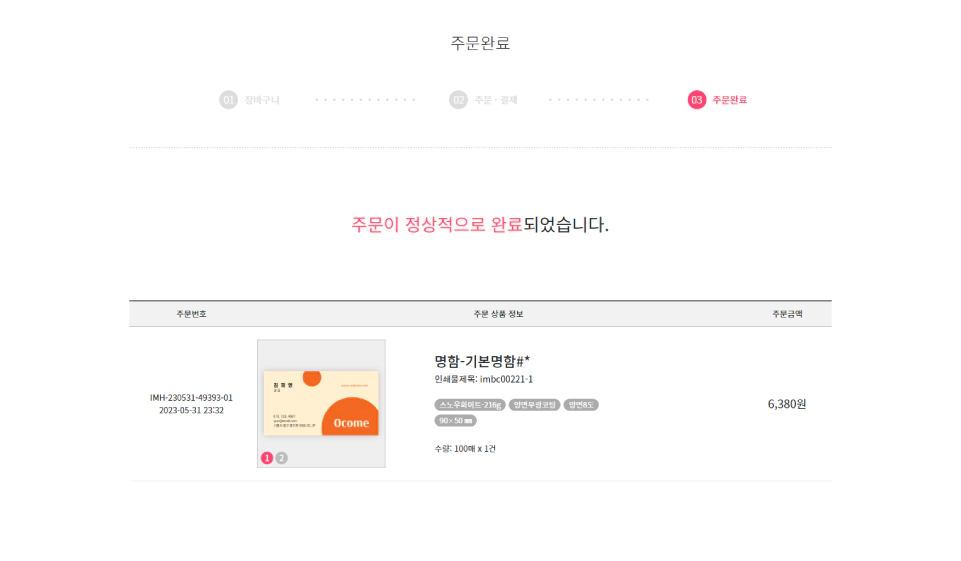
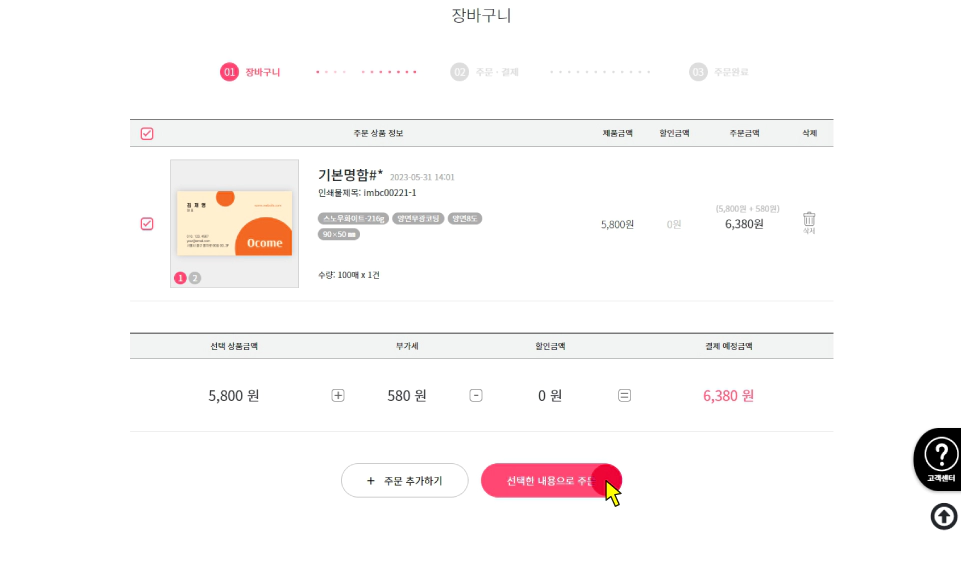
셀프디자인 이용방법
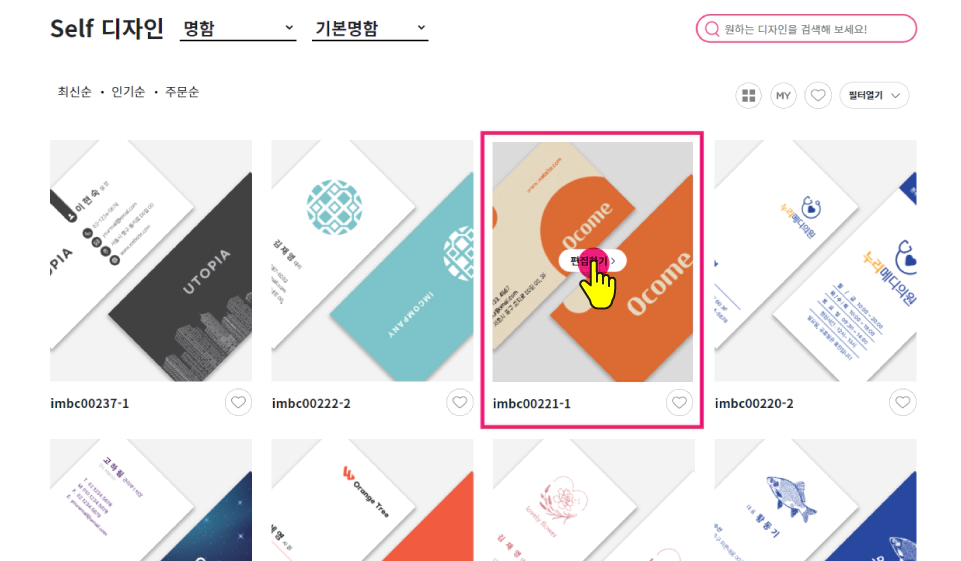
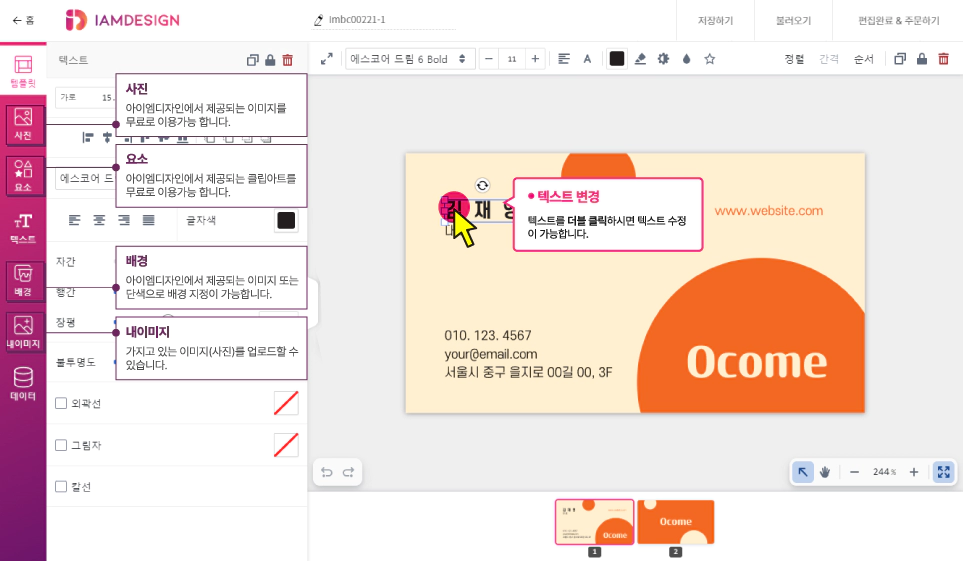
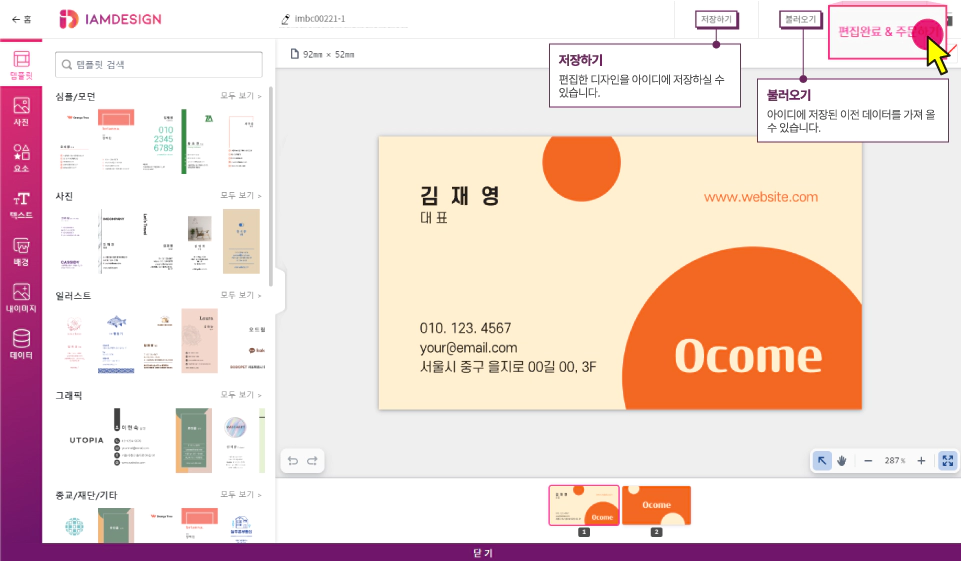
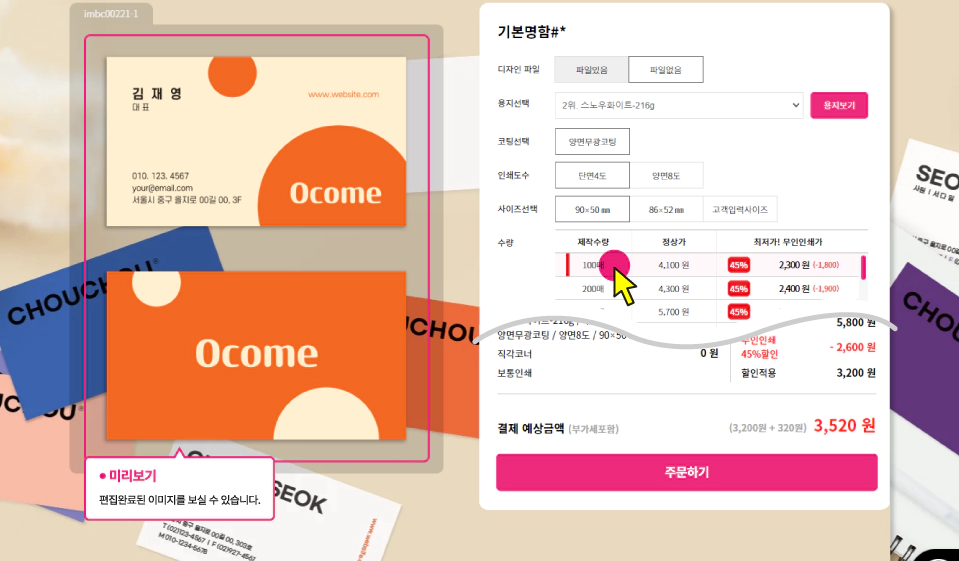
에디터 메뉴구성
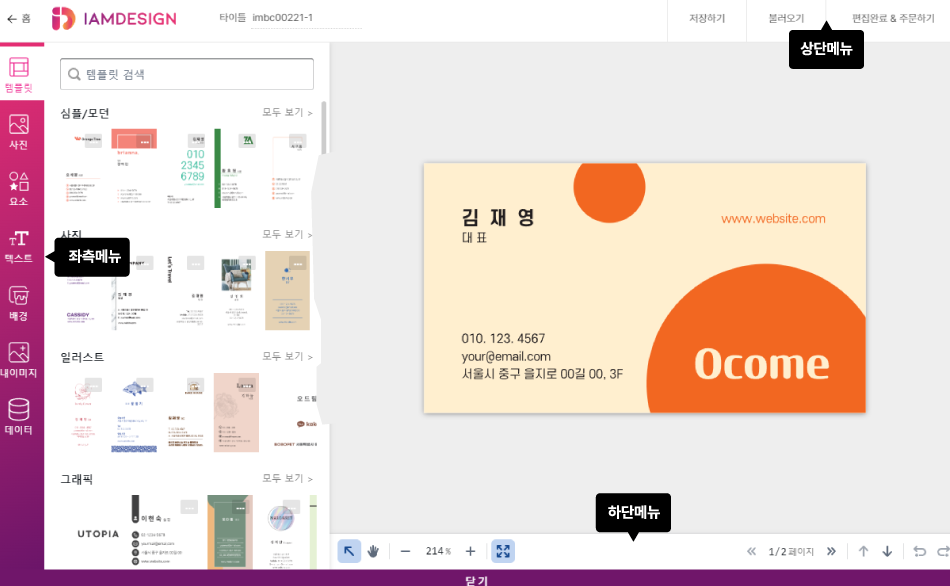

1.템플릿다른 디자인의 템플릿으로 교체할 수 있는 메뉴입니다.
2. 사진기본 제공하는 무료 사진 이미지를 불러올 수 있는 메뉴입니다.
3. 요소무료로 제공되는 클립아트를 불러올 수 있는 메뉴입니다.
4. 텍스트텍스트를 추가하거나 효과 텍스트를 사용할 수 있는 메뉴입니다.
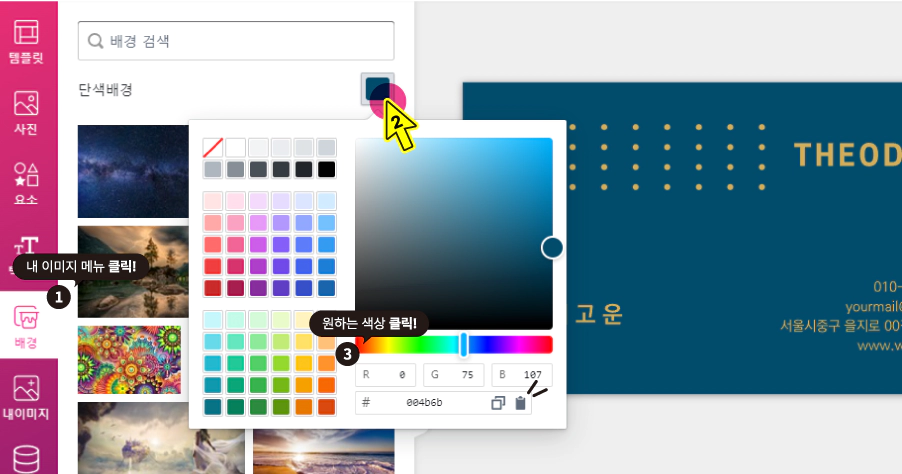
5. 배경기본 제공되는 사진 이미지를 배경으로 지정하거나 단색으로 배경색을 넣을 수 있는 메뉴입니다.
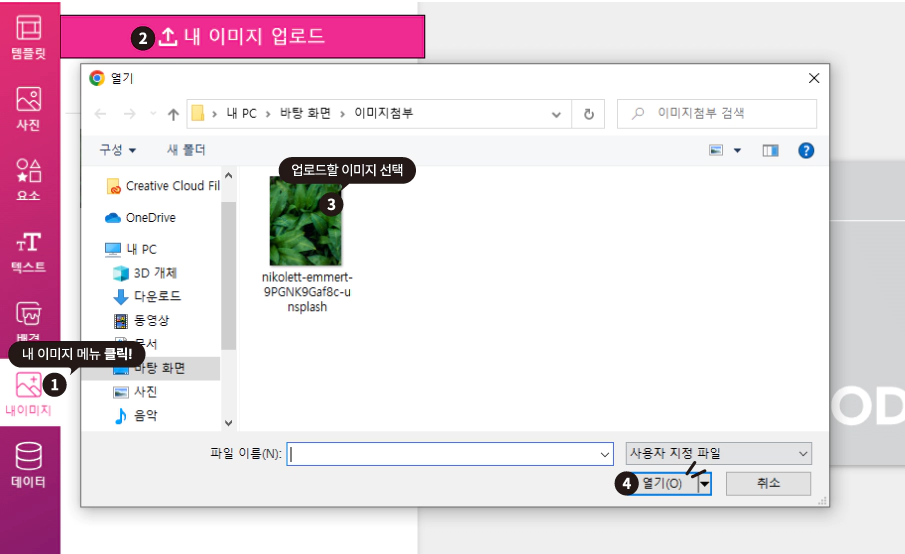
6. 내이미지내 컴퓨터에 저장된 이미지를 불러올 수 있는 메뉴입니다.
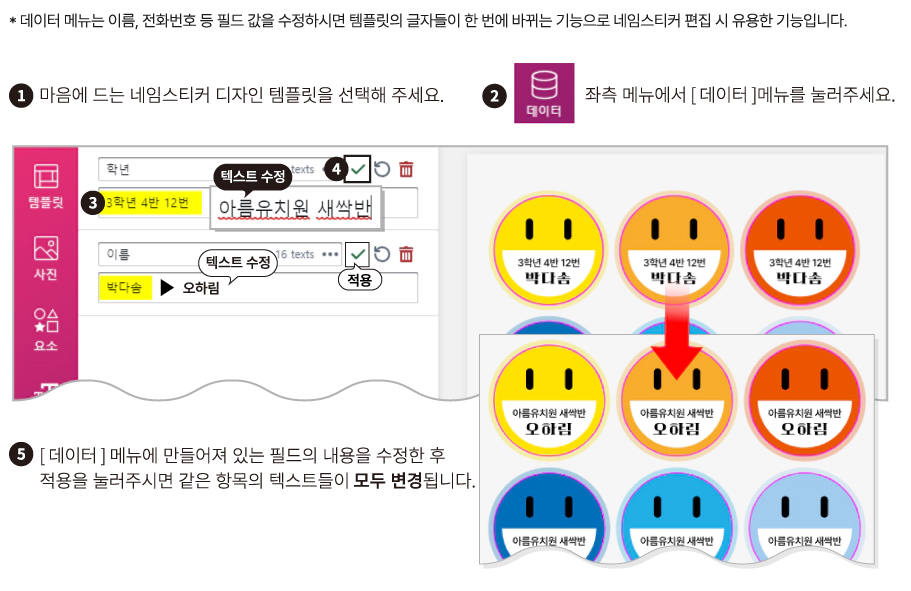
7. 데이터네임스티커 셀프디자인에 특화된 메뉴로,
필드의 내용을 수정하면 연결된 텍스트가 한 번에 수정되는 메뉴입니다.

1. 홈셀프디자인 에디터를 닫고 이전 화면이 나타납니다.
2. 이름템플릿 이름을 지정하실 수 있습니다.
3. 저장하기아이디에 편집한 템플릿을 저장하실 수 있는 메뉴입니다.
4. 불러오기저장된 템플릿을 불러올 수 있는 메뉴입니다.
5. 편집완료,
주문하기셀프 편집을 완료 후 편집완료 &주문하기 버튼을 눌러주셔야 주문 페이지로 넘어갑니다.

1. 선택도구개체를 선택할 수 있는 메뉴입니다.
2. 손도구화면(도큐먼트)을 이동시킬 수 있는 메뉴입니다. * 취소를 원하실 경우 선택도구(1번)를 선택해 주세요.
3. 확대/축소화면을 축소 또는 확대할 수 있는 메뉴입니다.
4. 화면에 맞춤템플릿을 화면 사이즈에 맞게 확대 또는 축소시키는 메뉴입니다.
5. 페이지선택 시 페이지(앞면/뒷면)를 이동하는 메뉴입니다.
6. 되돌리기전/이후 실행 단계로 되돌릴 수 있는 메뉴입니다.
에디터 기능
1텍스트 입력 수정
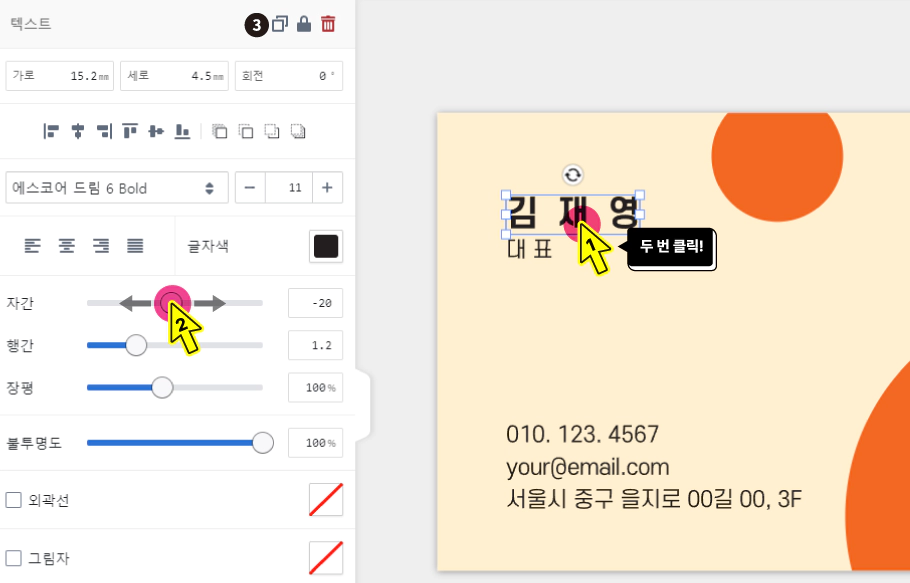

2텍스트 메뉴
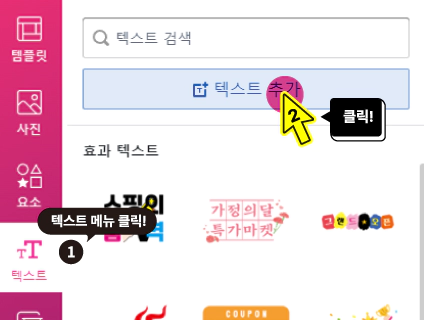
1. 좌측 텍스트 메뉴를 선택합니다.
2. 텍스트 추가 버튼을 클릭하시면 새로운 텍스트 박스가 생성됩니다.
1. 좌측 텍스트 메뉴를 선택합니다.
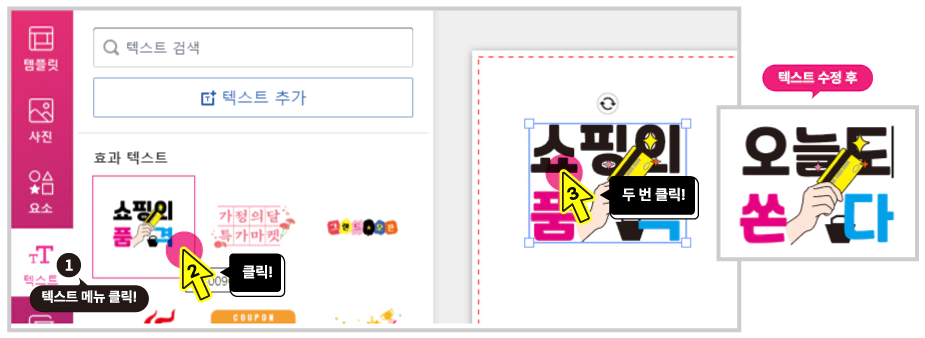
2. 검색창에 검색어를 입력해 원하는 효과 텍스트를 찾거나 아래 리스트에서 마음에 드는 효과 텍스트를 클릭합니다.
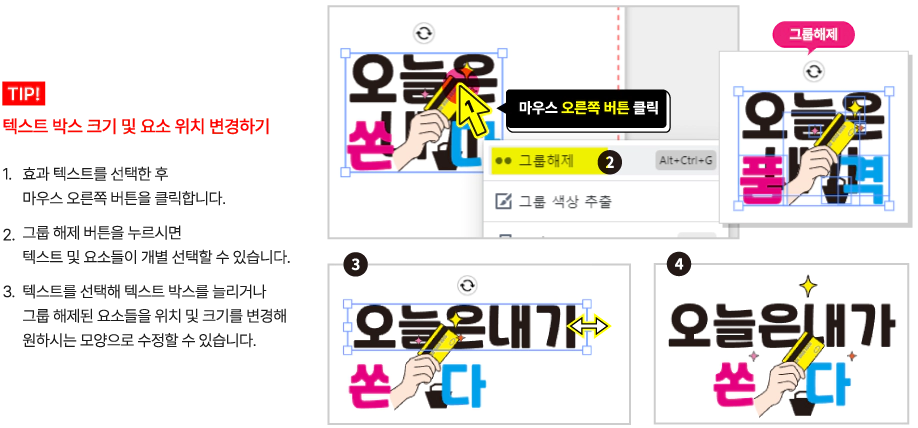
3. 불러온 효과 텍스트를 두 번 클릭하시면 텍스트 변경이 가능합니다.
3요소 메뉴
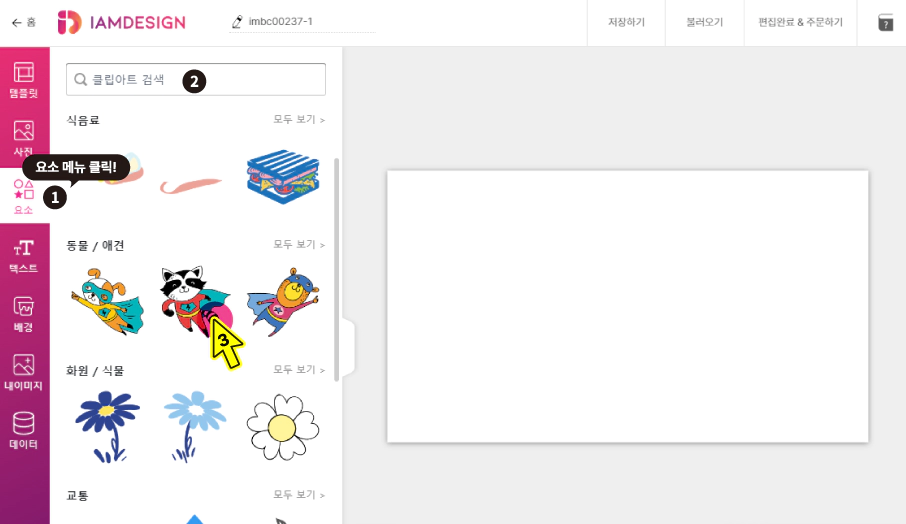
1. 좌측 요소 메뉴를 선택합니다.
2. 검색창에 검색어를 입력해 원하는 요소를 찾거나 아래 카테고리별 요소를 보고 마음에 드는 요소를 클릭합니다.
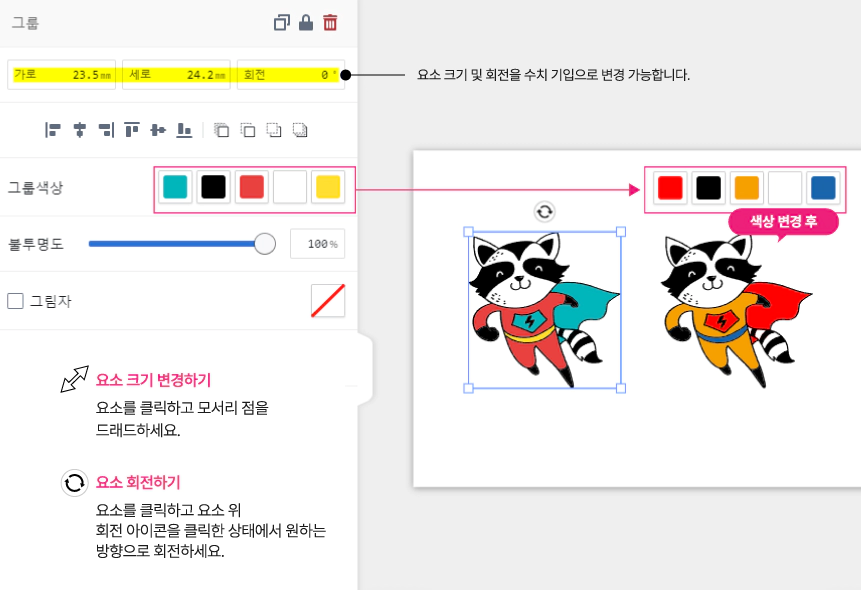
3. 불러온 요소는 색상, 크기, 회전 등 상황에 맞게 변경할 수 있습니다.
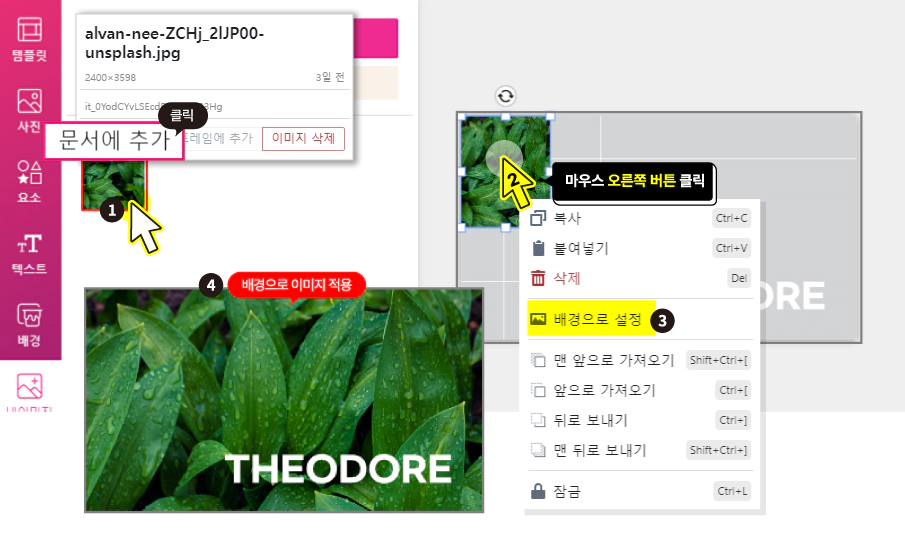
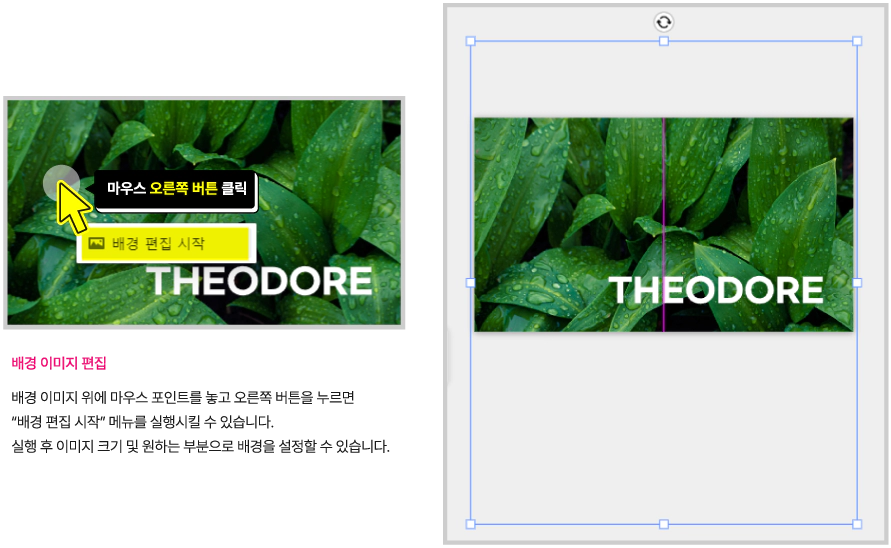
4배경 색/이미지 넣기
5프레임, 이미지 바꾸기
1. 이미지(프레임)를 선택 후 사용하실 이미지를 올려 주세요.
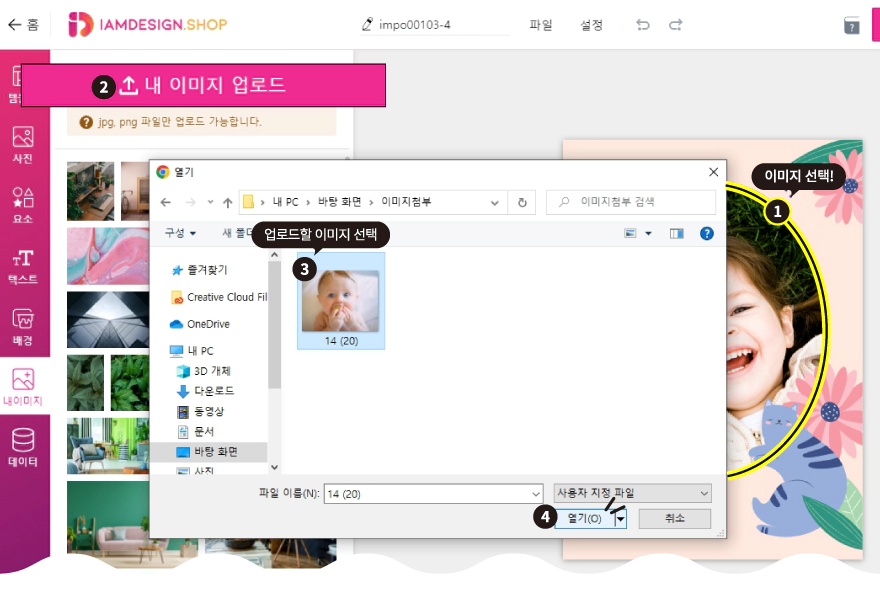
2. 업로드된 이미지를 선택, [ 프레임에 추가 ]버튼을 누르거나 마우스로 이미지를 프레임 위에 끌어다 놓으세요.
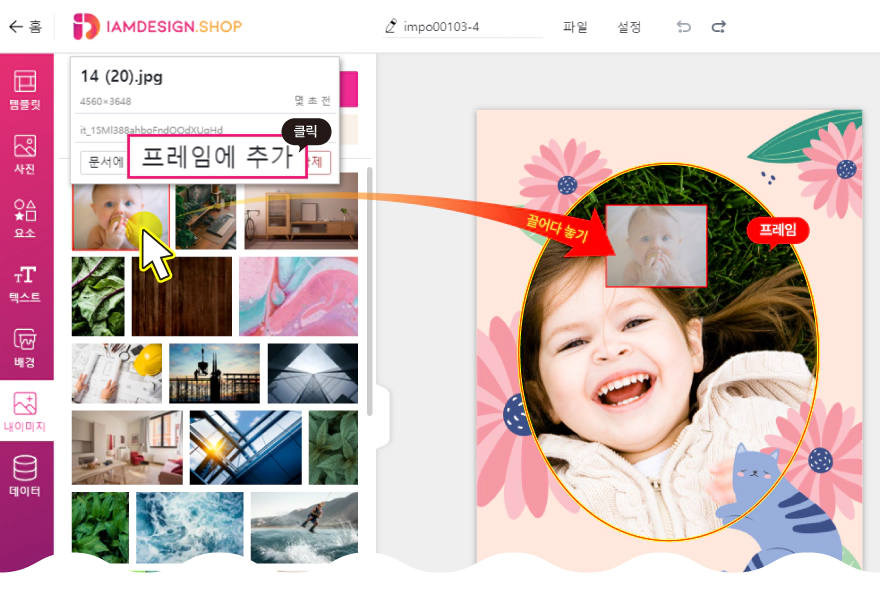
3. 바뀐 이미지 크기 및 위치 조정을 위해선 사진을 두 번 클릭해 주세요.
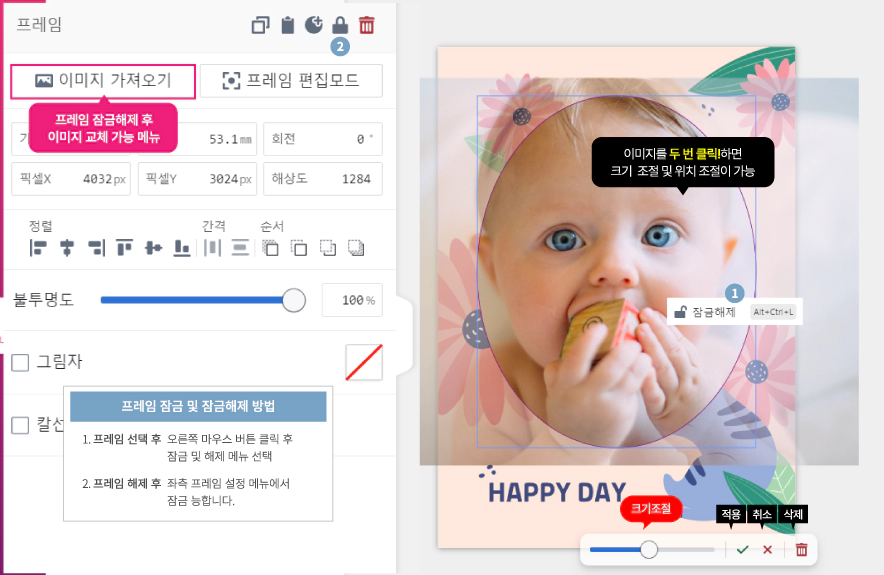
6칼선 만들기
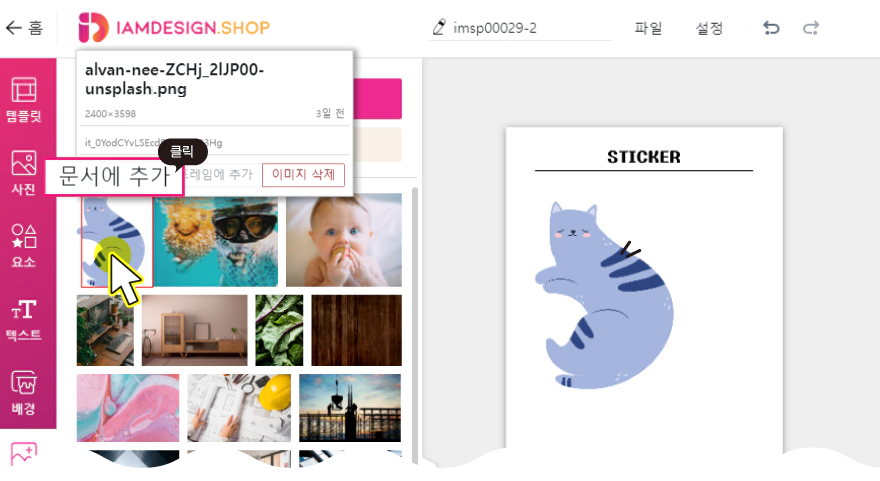
1. 왼쪽 [ 내 이미지 ] 메뉴를 선택해 사용하실 이미지를 올려 주세요.
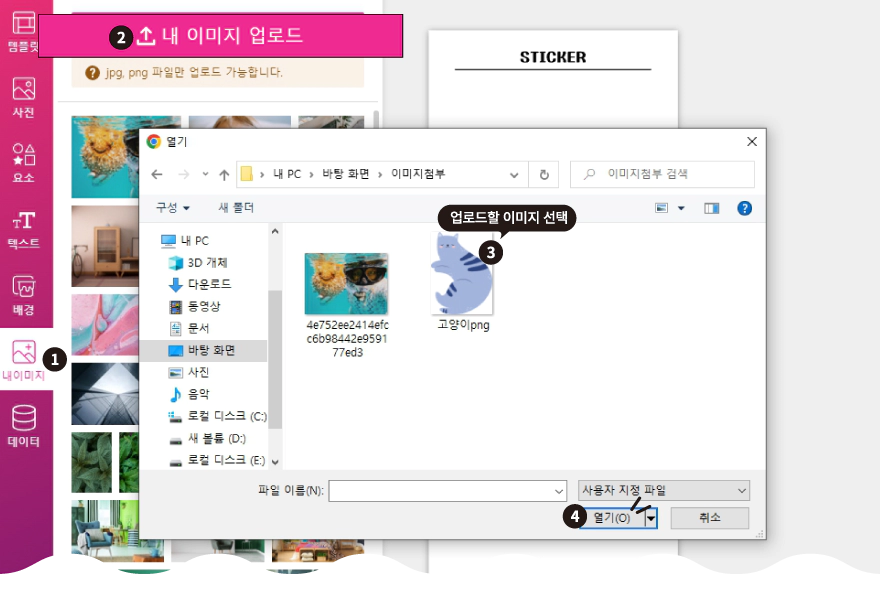
2. 업로드된 이미지를 선택 후 [ 문서에 추가 ]버튼을 클릭하시면 템플릿에 불어와집니다.
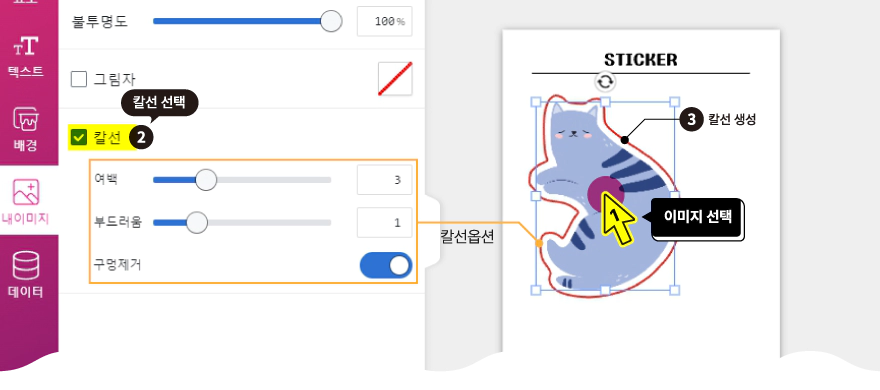
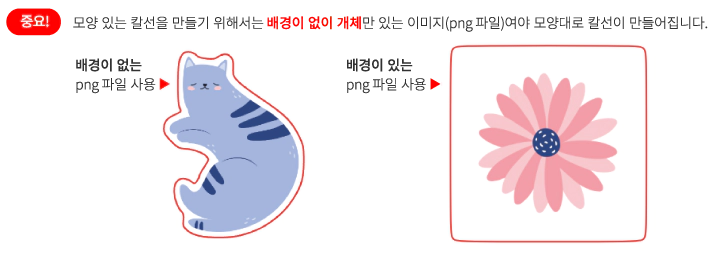
3. 불러온 이미지를 선택하고 왼쪽 메뉴에 [ 칼선 ] 메뉴를 선택합니다.
7데이터 메뉴